Domain feldflasche24.de kaufen?
Wir ziehen mit dem Projekt
feldflasche24.de um.
Sind Sie am Kauf der Domain
feldflasche24.de interessiert?
domain@kv-gmbh.de · 0541-91531010
Domain feldflasche24.de kaufen?
Warum druckt der HP Deskjet 3520 Streifen nach dem Nachfüllen?
Wenn der HP Deskjet 3520 nach dem Nachfüllen Streifen druckt, könnte dies auf verschiedene Probleme hinweisen. Möglicherweise wurde die Tinte nicht richtig in den Druckkopf eingefüllt oder es gibt Luftblasen im Tintensystem. Es könnte auch sein, dass der Druckkopf verschmutzt oder beschädigt ist. Es ist ratsam, den Druckkopf zu reinigen und sicherzustellen, dass die Tinte korrekt eingefüllt wurde, um das Problem zu beheben. **
Warum druckt der HP Deskjet 3634 trotz Nachfüllen der schwarzen Druckertintenpatrone nicht?
Es gibt mehrere mögliche Gründe, warum der HP Deskjet 3634 trotz Nachfüllen der schwarzen Druckertintenpatrone nicht druckt. Es könnte sein, dass die Patrone nicht richtig eingesetzt ist oder dass sie nicht korrekt nachgefüllt wurde. Es ist auch möglich, dass die Patrone beschädigt ist oder dass der Druckkopf verstopft ist. Es könnte auch sein, dass die Druckereinstellungen nicht korrekt konfiguriert sind oder dass der Drucker eine Fehlermeldung anzeigt, die auf ein anderes Problem hinweist. Es ist ratsam, die Bedienungsanleitung des Druckers zu konsultieren oder den technischen Support des Herstellers zu kontaktieren, um das Problem zu diagnostizieren und eine Lösung zu finden. **
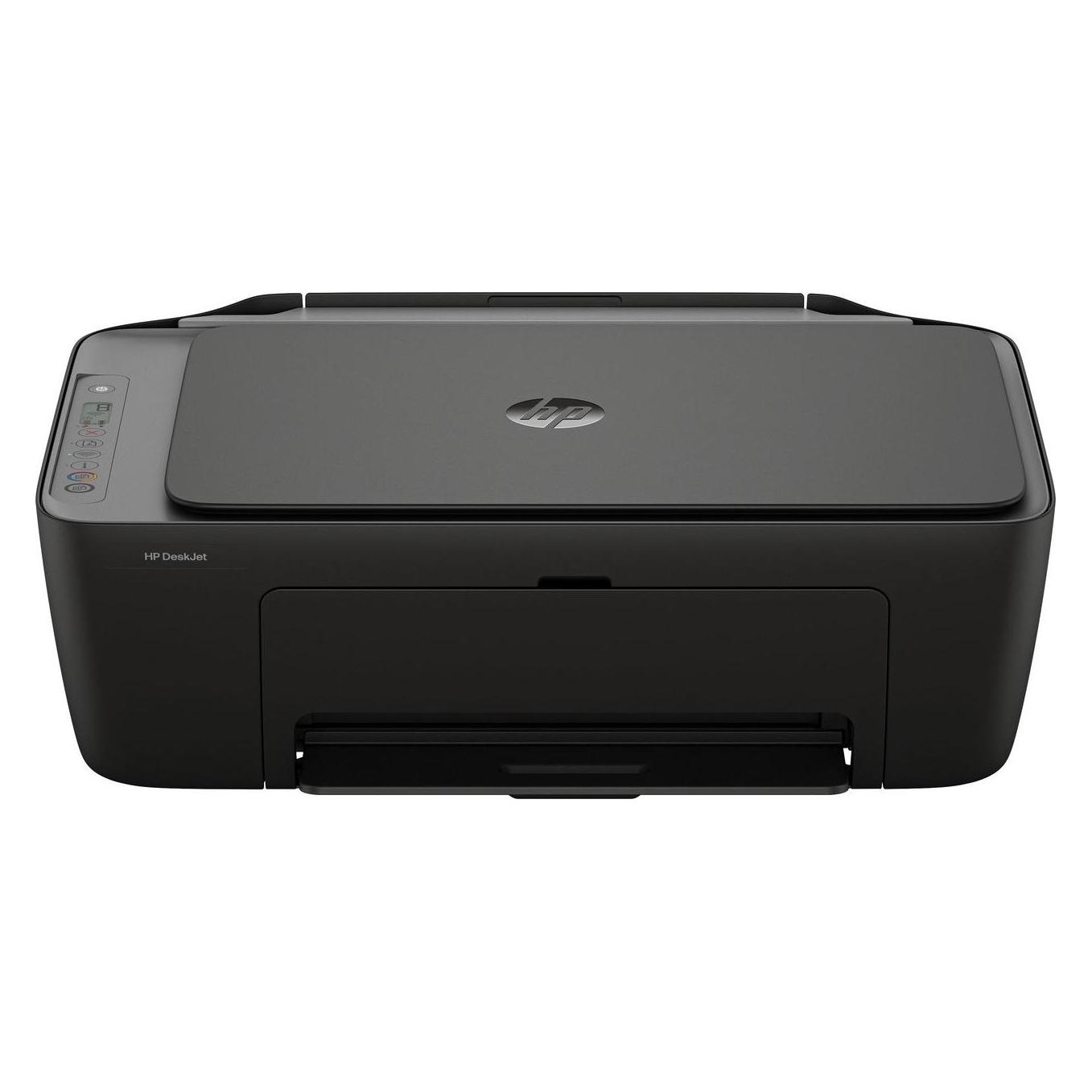
Ähnliche Suchbegriffe für HP-DeskJet-2920-Tintenpatrone
Top-Angebote
Produkte zum Begriff HP-DeskJet-2920-Tintenpatrone:
-
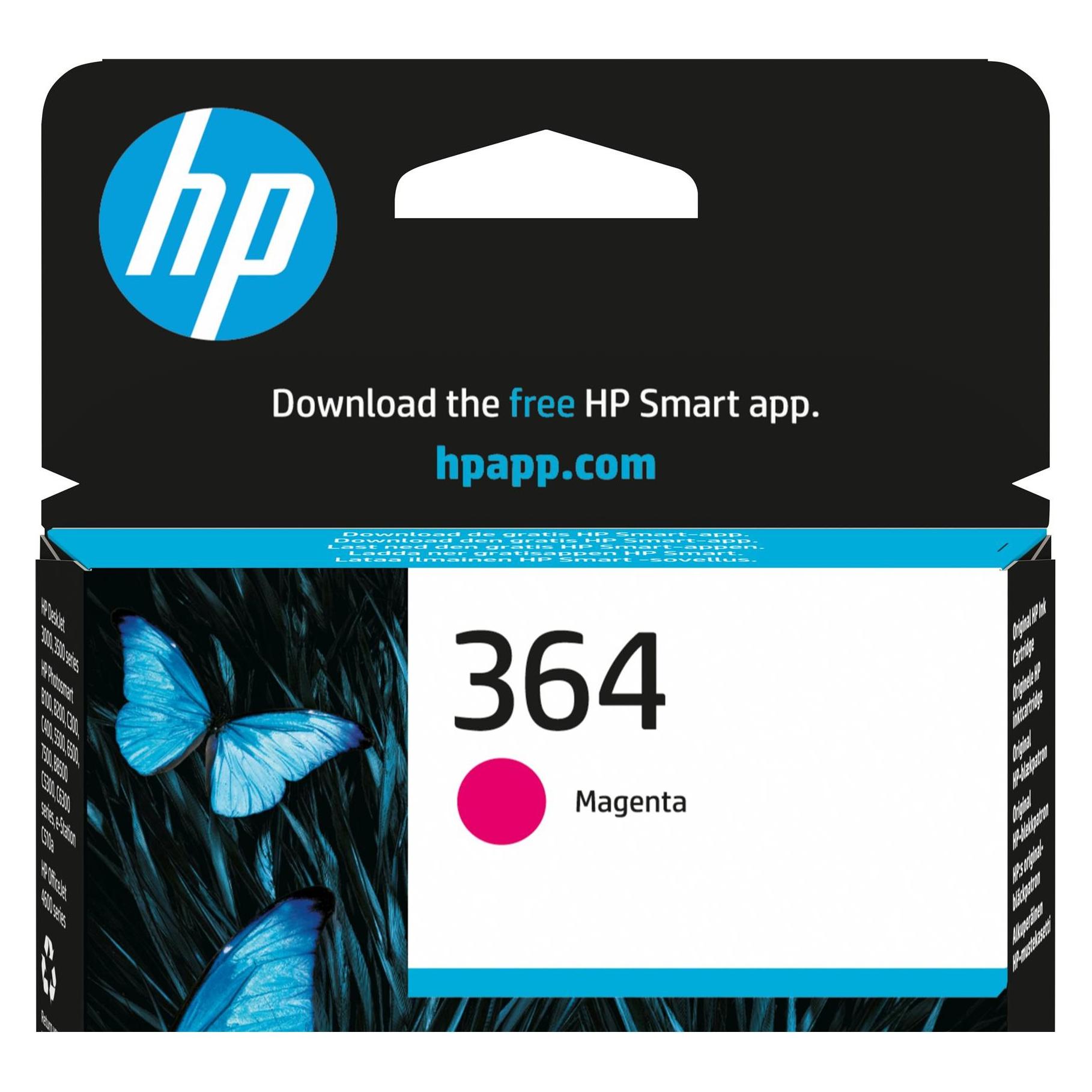
HP DeskJet 2920 Multifunktionsdrucker + 2 schwarze Patronen + 2 FarbpatronenMit diesem Set aus HP DeskJet 2920 Multifunktionsdrucker + 2 schwarze Patronen + 2 Farbpatronen legst du dir einen großen Vorrat an Tinte zu. Mit dem HP DeskJet 2920 Multifunktionsdrucker druckst du all deine Dokumente und Fotos bequem zu Hause aus. Die Druckauflösung von 4.800 x 1.200 dpi ist dafür hoch genug. Möchtest du deinen Ausweis einscannen oder einen Brief kopieren? Auch das ist mit diesem Drucker kein Problem. Der DeskJet verwendet zwei Patronen: eine schwarze und eine 3-in-1-Patrone. Möchtest du Papier sparen? Nutze dann die beidseitige Druckfunktion. So steht auf beiden Seiten des Papiers Text. Geeignet für HP Instant Ink Mit dem HP Instant Ink Abonnement bekommst du automatisch Tinte nach Hause geliefert und sparst Druckkosten. Mit einem HP DeskJet ist ein Tintenabo sogar günstiger, wenn du nur ab und zu druckst. Zu diesem Drucker erhältst du eine kostenlose Testversion von drei Monaten. So druckst du in den ersten drei Monaten bis zu 700 Seiten kostenlos. Danach bezahlst du einen festen Betrag im Monat. Das Tintenabo lässt sich jederzeit ändern.131,90 €*Versand: 0,00 €Sichere Weiterleitung zum Anbieter
-
Welche Druckerpatronen für HP DeskJet 3630?
Welche Druckerpatronen sind für den HP DeskJet 3630 geeignet? Gibt es spezifische Modelle oder Marken, die empfohlen werden? Wo kann man diese Druckerpatronen kaufen? Gibt es alternative Optionen, die kompatibel sind? Wie lange hält eine Druckerpatrone im Durchschnitt für den HP DeskJet 3630? **
-
Welche Druckerpatronen für HP Deskjet 3639?
Welche Druckerpatronen für HP Deskjet 3639 werden benötigt? Es gibt verschiedene Optionen für Tintenpatronen, die mit dem HP Deskjet 3639 kompatibel sind. Es ist wichtig, die richtigen Patronen zu wählen, um optimale Druckergebnisse zu erzielen. Haben Sie bereits bestimmte Patronen im Blick oder benötigen Sie Empfehlungen für kompatible Patronen? Lassen Sie mich wissen, wie ich Ihnen weiterhelfen kann. **
-
Was ist der HP Deskjet 3720?
Der HP Deskjet 3720 ist ein kompakter All-in-One-Tintenstrahldrucker, der Drucken, Scannen und Kopieren ermöglicht. Er zeichnet sich durch seine platzsparende Größe aus und eignet sich daher gut für kleine Büros oder den Heimgebrauch. Der Drucker unterstützt auch drahtloses Drucken über WLAN und mobile Geräte. **
-
Wie scanne ich mit HP DeskJet 3636?
Um mit dem HP DeskJet 3636 zu scannen, musst du zuerst sicherstellen, dass der Drucker eingeschaltet und mit deinem Computer verbunden ist. Öffne dann die HP Druckersoftware auf deinem Computer und wähle die Option "Scannen". Lege das Dokument oder Foto, das du scannen möchtest, auf die Scannerglasplatte des Druckers und klicke auf "Scannen". Du kannst dann die Scan-Einstellungen anpassen und das gescannte Dokument auf deinem Computer speichern. Wenn du weitere Hilfe benötigst, kannst du auch die Bedienungsanleitung des HP DeskJet 3636 konsultieren. **
Wie scanne ich mit HP Deskjet 3639?
Um mit dem HP Deskjet 3639 zu scannen, musst du zuerst sicherstellen, dass der Drucker eingeschaltet und mit deinem Computer verbunden ist. Öffne dann die HP Druckersoftware auf deinem Computer und wähle die Option "Scannen". Du kannst entweder über das Bedienfeld des Druckers oder über die Software am Computer den Scanvorgang starten. Wähle die gewünschten Einstellungen für den Scan aus, wie z.B. die Scanauflösung oder das Dateiformat, und klicke dann auf "Scan starten". Nachdem der Scanvorgang abgeschlossen ist, kannst du das gescannte Dokument auf deinem Computer speichern oder weiterverarbeiten. **
Wie verbinde ich HP Deskjet mit WLAN?
Um deinen HP Deskjet mit WLAN zu verbinden, musst du sicherstellen, dass dein Drucker über WLAN-Funktionalität verfügt. Gehe dann in die Einstellungen deines Druckers und wähle die Option zur drahtlosen Netzwerkverbindung aus. Suche nach verfügbaren WLAN-Netzwerken und wähle dein Netzwerk aus. Gib das Passwort für dein WLAN ein und bestätige die Verbindung. Nach erfolgreicher Verbindung sollte dein HP Deskjet nun drahtlos mit deinem Netzwerk verbunden sein. **
Top-Angebote
Produkte zum Begriff HP-DeskJet-2920-Tintenpatrone:
-
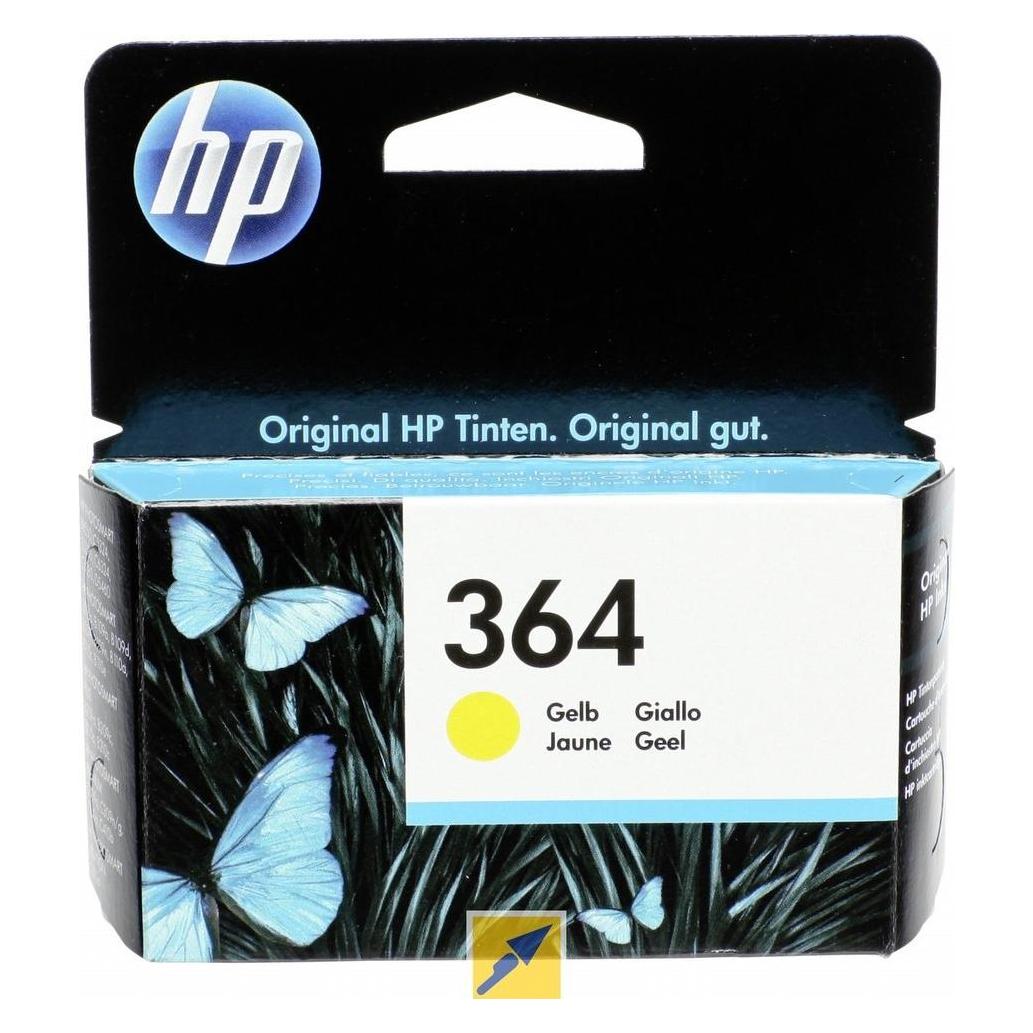
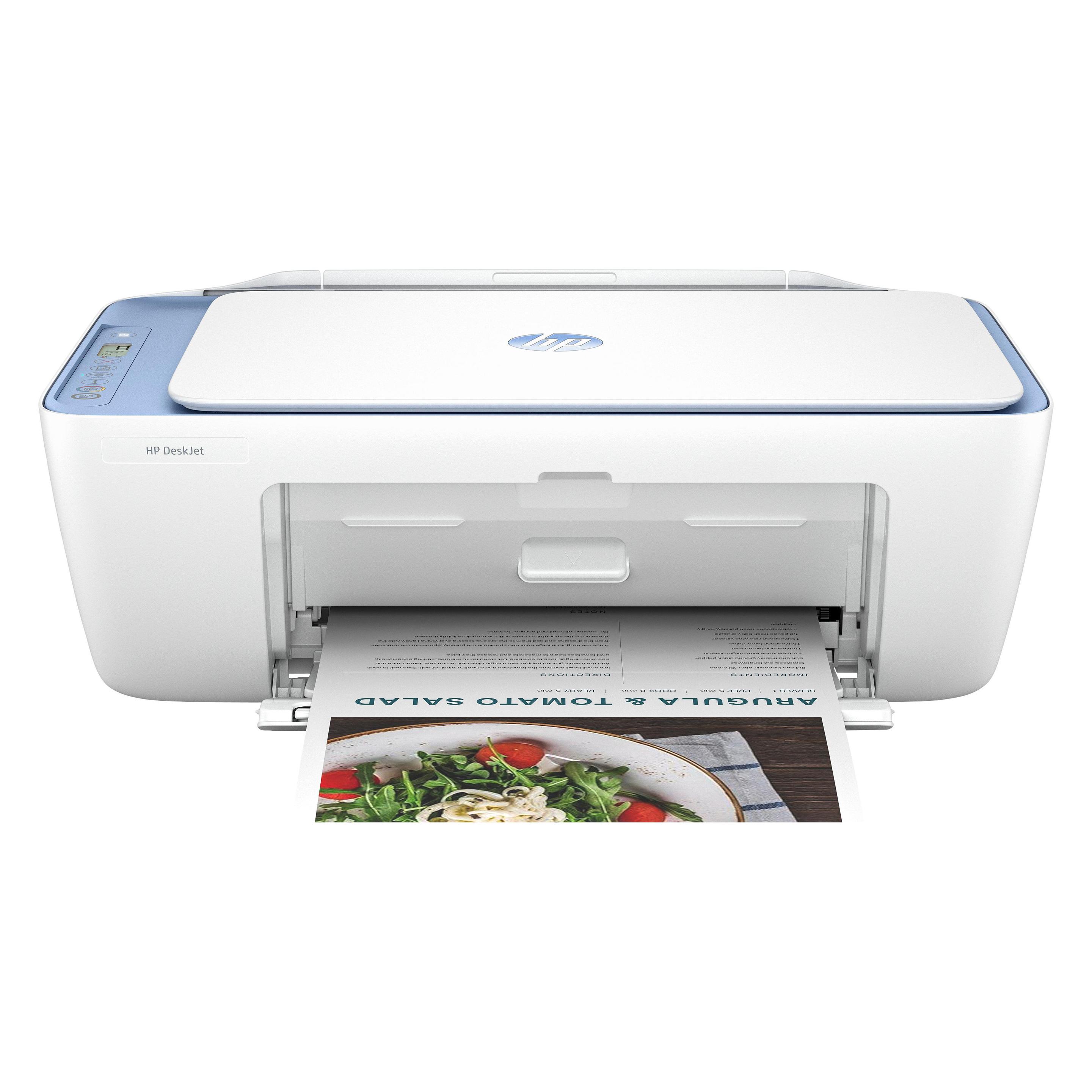
HP DeskJet 2920 Multifunktionsdrucker + 1 Satz ReservepatronenMit diesem Set aus HP DeskJet 2920 Multifunktionsdrucker + 1 Satz Reservepatronen machst du dir vorerst keine Sorgen mehr um den Tintenstand. Mit dem HP DeskJet 2920 Multifunktionsdrucker druckst du all deine Dokumente und Fotos bequem zu Hause aus. Die Druckauflösung von 4.800 x 1.200 dpi ist dafür hoch genug. Möchtest du deinen Ausweis einscannen oder einen Brief kopieren? Auch das ist mit diesem Drucker kein Problem. Der DeskJet verwendet zwei Patronen: eine schwarze und eine 3-in-1-Patrone. Möchtest du Papier sparen? Nutze dann die beidseitige Druckfunktion. So steht auf beiden Seiten des Papiers Text. Geeignet für HP Instant Ink Mit dem HP Instant Ink Abonnement bekommst du automatisch Tinte nach Hause geliefert und sparst Druckkosten. Mit einem HP DeskJet ist ein Tintenabo sogar günstiger, wenn du nur ab und zu druckst. Zu diesem Drucker erhältst du eine kostenlose Testversion von drei Monaten. So druckst du in den ersten drei Monaten bis zu 700 Seiten kostenlos. Danach bezahlst du einen festen Betrag im Monat. Das Tintenabo lässt sich jederzeit ändern.95,90 €*Versand: 0,00 €Sichere Weiterleitung zum Anbieter
-
HP DeskJet 2920 Multifunktionsdrucker + 2 schwarze Patronen + 2 FarbpatronenMit diesem Set aus HP DeskJet 2920 Multifunktionsdrucker + 2 schwarze Patronen + 2 Farbpatronen legst du dir einen großen Vorrat an Tinte zu. Mit dem HP DeskJet 2920 Multifunktionsdrucker druckst du all deine Dokumente und Fotos bequem zu Hause aus. Die Druckauflösung von 4.800 x 1.200 dpi ist dafür hoch genug. Möchtest du deinen Ausweis einscannen oder einen Brief kopieren? Auch das ist mit diesem Drucker kein Problem. Der DeskJet verwendet zwei Patronen: eine schwarze und eine 3-in-1-Patrone. Möchtest du Papier sparen? Nutze dann die beidseitige Druckfunktion. So steht auf beiden Seiten des Papiers Text. Geeignet für HP Instant Ink Mit dem HP Instant Ink Abonnement bekommst du automatisch Tinte nach Hause geliefert und sparst Druckkosten. Mit einem HP DeskJet ist ein Tintenabo sogar günstiger, wenn du nur ab und zu druckst. Zu diesem Drucker erhältst du eine kostenlose Testversion von drei Monaten. So druckst du in den ersten drei Monaten bis zu 700 Seiten kostenlos. Danach bezahlst du einen festen Betrag im Monat. Das Tintenabo lässt sich jederzeit ändern.131,90 €*Versand: 0,00 €Sichere Weiterleitung zum Anbieter
-
Warum druckt der HP Deskjet 3520 Streifen nach dem Nachfüllen?
Wenn der HP Deskjet 3520 nach dem Nachfüllen Streifen druckt, könnte dies auf verschiedene Probleme hinweisen. Möglicherweise wurde die Tinte nicht richtig in den Druckkopf eingefüllt oder es gibt Luftblasen im Tintensystem. Es könnte auch sein, dass der Druckkopf verschmutzt oder beschädigt ist. Es ist ratsam, den Druckkopf zu reinigen und sicherzustellen, dass die Tinte korrekt eingefüllt wurde, um das Problem zu beheben. **
-
Warum druckt der HP Deskjet 3634 trotz Nachfüllen der schwarzen Druckertintenpatrone nicht?
Es gibt mehrere mögliche Gründe, warum der HP Deskjet 3634 trotz Nachfüllen der schwarzen Druckertintenpatrone nicht druckt. Es könnte sein, dass die Patrone nicht richtig eingesetzt ist oder dass sie nicht korrekt nachgefüllt wurde. Es ist auch möglich, dass die Patrone beschädigt ist oder dass der Druckkopf verstopft ist. Es könnte auch sein, dass die Druckereinstellungen nicht korrekt konfiguriert sind oder dass der Drucker eine Fehlermeldung anzeigt, die auf ein anderes Problem hinweist. Es ist ratsam, die Bedienungsanleitung des Druckers zu konsultieren oder den technischen Support des Herstellers zu kontaktieren, um das Problem zu diagnostizieren und eine Lösung zu finden. **
-
Welche Druckerpatronen für HP DeskJet 3630?
Welche Druckerpatronen sind für den HP DeskJet 3630 geeignet? Gibt es spezifische Modelle oder Marken, die empfohlen werden? Wo kann man diese Druckerpatronen kaufen? Gibt es alternative Optionen, die kompatibel sind? Wie lange hält eine Druckerpatrone im Durchschnitt für den HP DeskJet 3630? **
-
Welche Druckerpatronen für HP Deskjet 3639?
Welche Druckerpatronen für HP Deskjet 3639 werden benötigt? Es gibt verschiedene Optionen für Tintenpatronen, die mit dem HP Deskjet 3639 kompatibel sind. Es ist wichtig, die richtigen Patronen zu wählen, um optimale Druckergebnisse zu erzielen. Haben Sie bereits bestimmte Patronen im Blick oder benötigen Sie Empfehlungen für kompatible Patronen? Lassen Sie mich wissen, wie ich Ihnen weiterhelfen kann. **
Ähnliche Suchbegriffe für HP-DeskJet-2920-Tintenpatrone
-
Was ist der HP Deskjet 3720?
Der HP Deskjet 3720 ist ein kompakter All-in-One-Tintenstrahldrucker, der Drucken, Scannen und Kopieren ermöglicht. Er zeichnet sich durch seine platzsparende Größe aus und eignet sich daher gut für kleine Büros oder den Heimgebrauch. Der Drucker unterstützt auch drahtloses Drucken über WLAN und mobile Geräte. **
-
Wie scanne ich mit HP DeskJet 3636?
Um mit dem HP DeskJet 3636 zu scannen, musst du zuerst sicherstellen, dass der Drucker eingeschaltet und mit deinem Computer verbunden ist. Öffne dann die HP Druckersoftware auf deinem Computer und wähle die Option "Scannen". Lege das Dokument oder Foto, das du scannen möchtest, auf die Scannerglasplatte des Druckers und klicke auf "Scannen". Du kannst dann die Scan-Einstellungen anpassen und das gescannte Dokument auf deinem Computer speichern. Wenn du weitere Hilfe benötigst, kannst du auch die Bedienungsanleitung des HP DeskJet 3636 konsultieren. **
-
Wie scanne ich mit HP Deskjet 3639?
Um mit dem HP Deskjet 3639 zu scannen, musst du zuerst sicherstellen, dass der Drucker eingeschaltet und mit deinem Computer verbunden ist. Öffne dann die HP Druckersoftware auf deinem Computer und wähle die Option "Scannen". Du kannst entweder über das Bedienfeld des Druckers oder über die Software am Computer den Scanvorgang starten. Wähle die gewünschten Einstellungen für den Scan aus, wie z.B. die Scanauflösung oder das Dateiformat, und klicke dann auf "Scan starten". Nachdem der Scanvorgang abgeschlossen ist, kannst du das gescannte Dokument auf deinem Computer speichern oder weiterverarbeiten. **
-
Wie verbinde ich HP Deskjet mit WLAN?
Um deinen HP Deskjet mit WLAN zu verbinden, musst du sicherstellen, dass dein Drucker über WLAN-Funktionalität verfügt. Gehe dann in die Einstellungen deines Druckers und wähle die Option zur drahtlosen Netzwerkverbindung aus. Suche nach verfügbaren WLAN-Netzwerken und wähle dein Netzwerk aus. Gib das Passwort für dein WLAN ein und bestätige die Verbindung. Nach erfolgreicher Verbindung sollte dein HP Deskjet nun drahtlos mit deinem Netzwerk verbunden sein. **
* Alle Preise verstehen sich inklusive der gesetzlichen Mehrwertsteuer und ggf. zuzüglich Versandkosten. Die Angebotsinformationen basieren auf den Angaben des jeweiligen Shops und werden über automatisierte Prozesse aktualisiert. Eine Aktualisierung in Echtzeit findet nicht statt, so dass es im Einzelfall zu Abweichungen kommen kann. ** Hinweis: Teile dieses Inhalts wurden von KI erstellt.